

Windows 11 系统电源选项中电源方案默认只显示平衡一种,节能、高性能、卓越性能等方案被默认隐藏了,该如何激活并使用它们呢?
1 复制创建电源方案
在 cmd 或者 powershell 中粘贴以下命令创建电源计划方案:
powercfg /duplicatescheme e9a42b02-d5df-448d-aa00-03f14749eb61 #卓越性能

powercfg /duplicatescheme 8c5e7fda-e8bf-4a96-9a85-a6e23a8c635c #高性能

powercfg /duplicatescheme a1841308-3541-4fab-bc81-f71556f20b4a #节能

powercfg /duplicatescheme 381b4222-f694-41f0-9685-ff5bb260df2e #平衡
再使用 powercfg /list 命令或者到电源管理页面查看所有电源方案,发现有个 bug,始终只显示 2 个,且后面添加新的方案会把前面的替换掉:
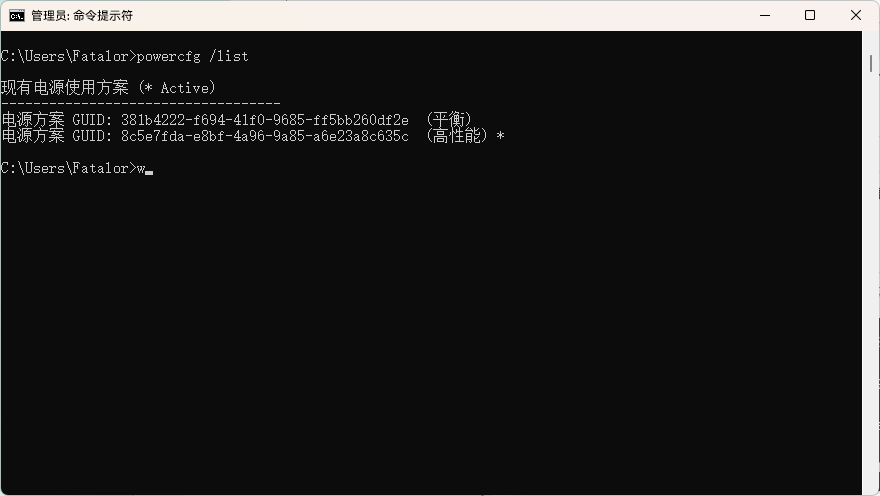
该如何解决这个问题呢?
2 修改注册表永久显示所有方案
展开 HKEY_LOCAL_MACHINE\SYSTEM\CurrentControlSet\Control\Power,并创建一个新的 DWORD 值:
名称:PlatformAoAcOverride
值数据:0
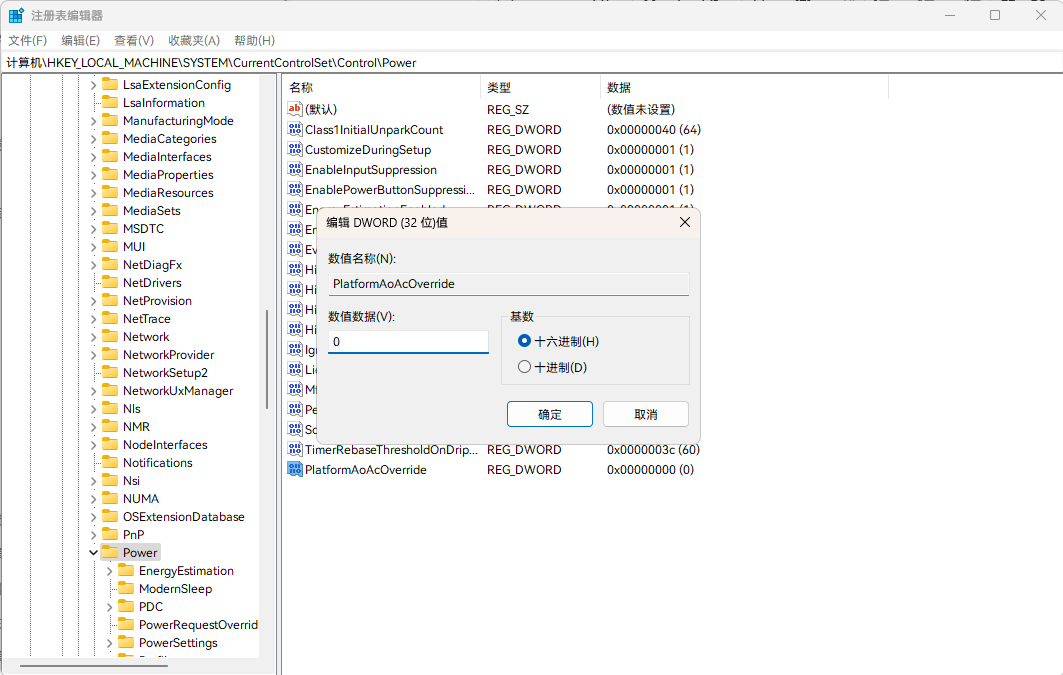
保存后,重启计算机。
3 切换不同电源方案
重新复制之前被自动替换掉的电源方案,此时将保存和显示所有计划方案了,通过电源选项页面手动选择想要的方案即可,当然也可以通过 powercfg /setactive [电源方案 GUID] 命令行激活。
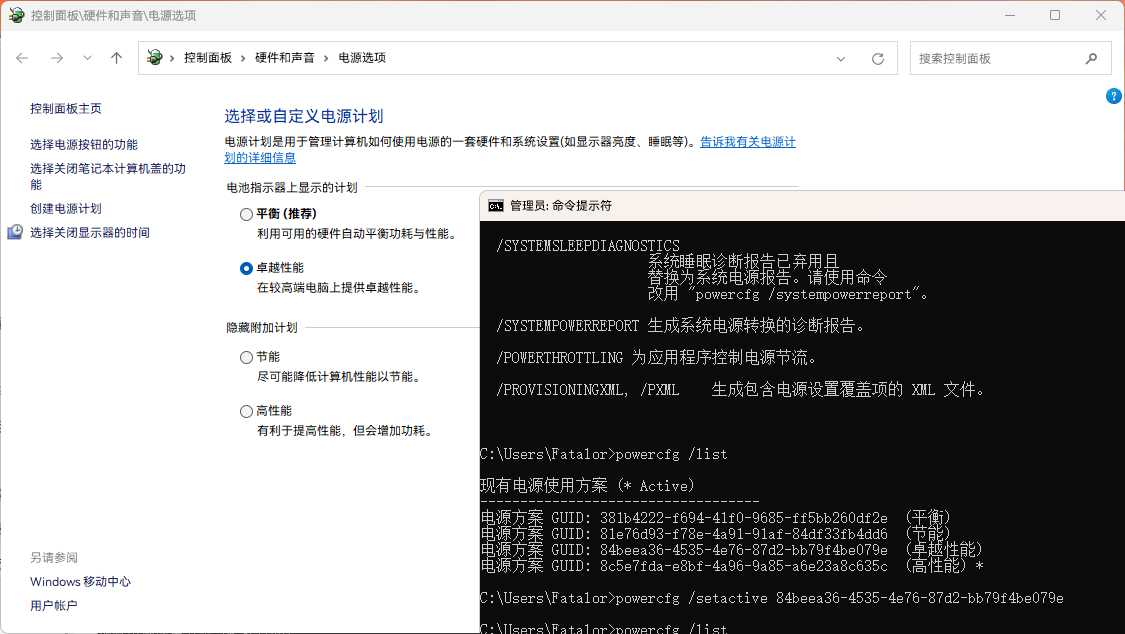
附:电源方案管理常见命令选项
powercfg /list						#显示所有电源方案
powercfg /duplicatescheme			#复制电源方案
powercfg /delete [电源方案 GUID]		#删除指定电源方案
powercfg /setactive [电源方案 GUID]	#激活指定电源方案
Windows 中大部分命令参数使用“/”或“-”符号皆可,powercfg /list 等价于 powercfg -list。
正文完


 puretool
好的,感谢反馈。晚些时候我再测试一下,看是否有新的办法。
puretool
好的,感谢反馈。晚些时候我再测试一下,看是否有新的办法。
 白泽
证书被加入黑名单了用不了了
白泽
证书被加入黑名单了用不了了
 zy
6,站长你的技术是真的好,我和你一样主题,但是你设计的好得多
zy
6,站长你的技术是真的好,我和你一样主题,但是你设计的好得多